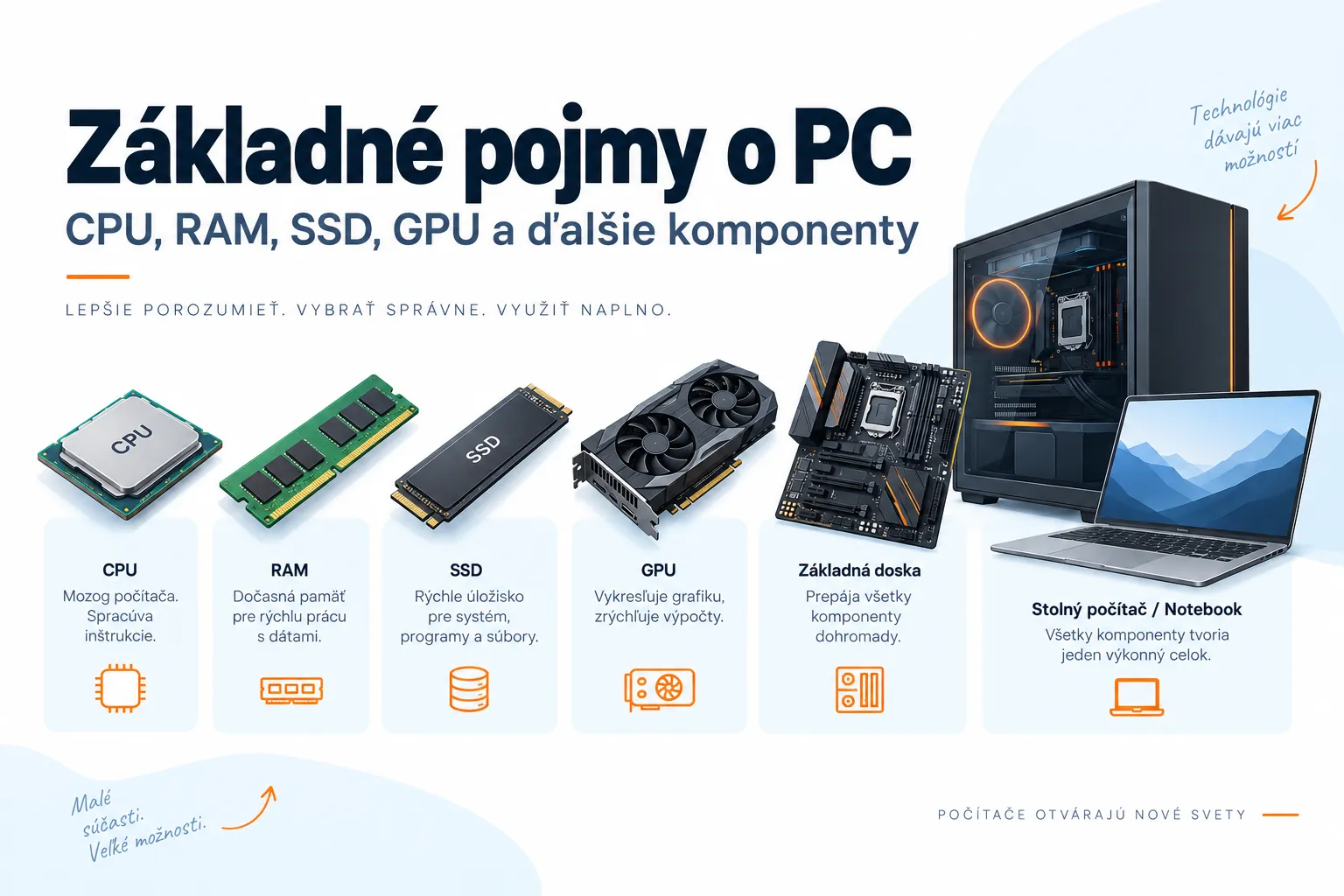
Základné pojmy o PC pomáhajú zorientovať sa v tom, z čoho sa počítač skladá, čo ovplyvňuje jeho výkon a aký je rozdiel medzi pojmami ako CPU, RAM, GPU, SSD alebo NVMe. Článok spája dnešné technológie s historickými pojmami, s ktorými sa ešte môžete stretnúť pri starších počítačoch.
Najprv si vysvetlíme hlavné časti moderného PC a potom sa pozrieme aj na staršie technológie, ako sú diskety, IDE/PATA, optické mechaniky či klasické rozširujúce karty.
Hardvér – fyzické časti počítača
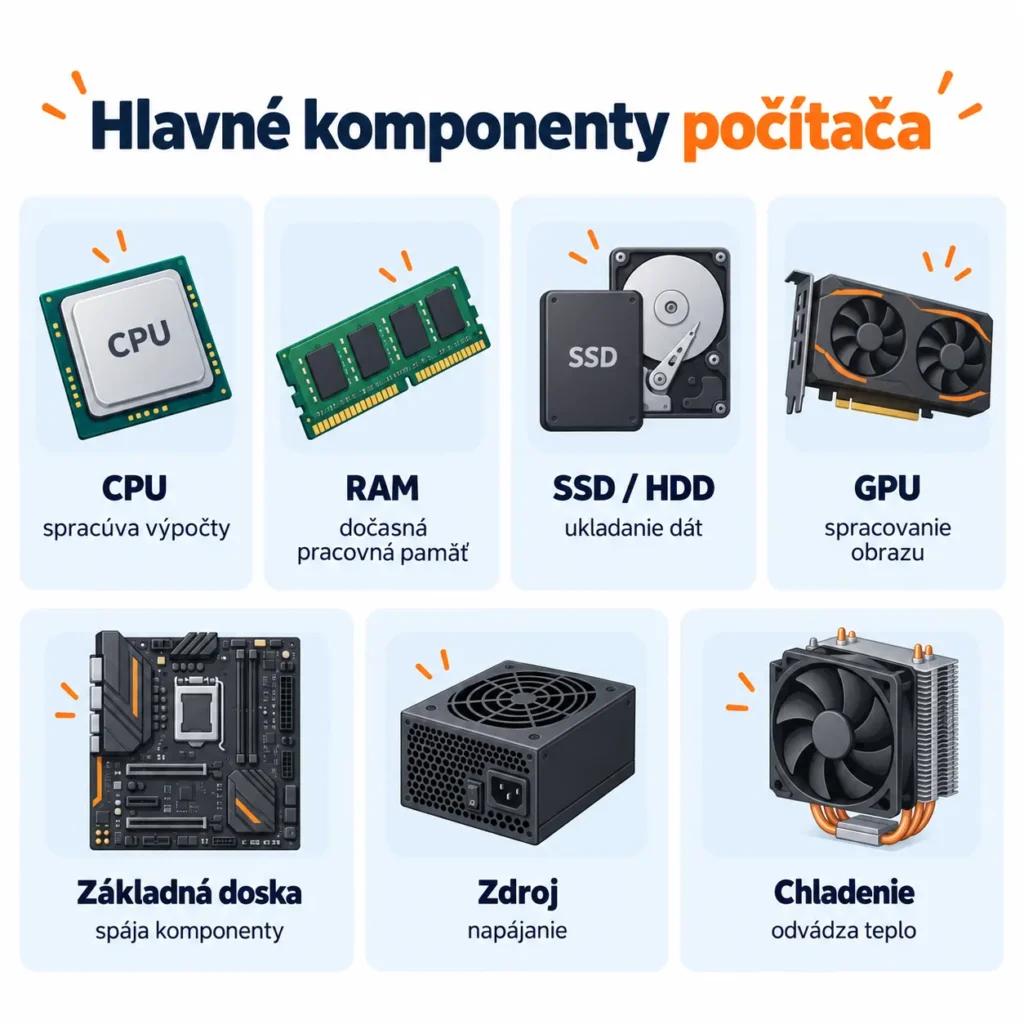
- Technické vybavenie počítača, fyzické komponenty.
- PC sa skladá z troch častí – výpočtová jednotka, vstupné a výstupné zariadenia.
- Vo vnútri počítača pracuje základná doska, na ktorej nájdete procesor, operačnú pamäť a ďalšie súčiastky. Okrem nej počítač využíva zdroj napájania, pevné disky, rozširujúce karty a chladiace komponenty.
- Výkon PC závisí od kombinácie procesora, kapacity a rýchlosti RAM, typu úložiska, grafickej karty, chladenia a konkrétnej záťaže. Pri bežnej práci má veľký vplyv rýchle SSD, pri hrách a 3D aplikáciách najmä GPU a CPU.
- Hardvérová kompatibilita znamená fakt či dané komponenty spolu dokážu komunikovať – fungovať (neplatí to len pre hardvér).
Softvér – operačný systém a programy
- Je to programové vybavenie počítača. Sem patrí jednak samotný operačný systém a jednak všetky aplikácie, hry, programy. Sú to vlastne nehmotné komponenty na rozdiel od hardvéru. Softvér a hardvér musia existovať spolu, jedno bez druhého nedokáže fungovat.
- V počítači môže byť nainštalovaných viacero programov – softvéru súčasne a dokonca mnohé môžu súčasne fungovať. Takto sa to deje aj v samotnom operačnom systéme. Keď používate viacero aplikácií naraz, počítač musí spracovať väčšie množstvo úloh. Preto môže pracovať pomalšie, najmä ak nemá dostatok výkonu alebo operačnej pamäte.
Základné programové vybavenie počítača
Programové vybavenie sa delí podľa účelu použitia. Mnohé programy ponúkajú funkcie z viacerých skupín, preto ich nie je vždy možné jednoznačne zaradiť. Základné skupiny sú:
- operačný systém
- užívateľské rozhranie
- aplikačný softvér
- prekladače programovacích jazykov
Z čoho sa skladá počítač
Počítač je zariadenie alebo lepšie povedané stroj na realizáciu výpočtov alebo riadenie operácií reprezentovaným číselnými alebo logickými výrazmi. Počítače sa skladajú z komponentov ktoré majú presne definované funkcie. Komplexné vzťahy medzi komponentami dávajú počítačom schopnosti spracovávať informácie. Hoci sa počítače od 40-tych rokov minulého storočia dramaticky zmenili, väčšina z nich používa tzv. von Neumannovu architektúru. Fungovanie je pomerne jednoduché. Počítač je riadený hodinovým cyklom a každú operáciu robím v rámci jedného cyklu. Tieto operácie sa nazývajú inštrukcie a v dnešných počítačoch väčšinou trvajú aj viac cyklov ale urobia viac operácií naraz. Von Neumannova architektúra popisuje počítač pomocou štyroch častí: aritmeticko-logická jednotka (ALU), riadiaca jednotka (CPU), pamäť (RAM, ROM, iné), vstupno-výstupné zariadenia (IO alebo V/V). Zbernica umožňuje komunikáciu medzi jednotlivými časťami počítača a hodiny koordinujú ich spoluprácu. Okrem toho môžu niektoré procesy reagovať aj na ďalšie udalosti.
Prvý elektronický počítač na všeobecné použitie – ENIAC, vyrobený v roku 1946:

ENIAC bol na svoju dobu revolučný, no dnešné osobné zariadenia ho výkonom mnohonásobne prekonávajú. Podľa University of Pennsylvania vážil približne 30 ton a zaberal asi 1 800 štvorcových stôp, teda približne 167 m². Obsahoval 17 468 elektrónok a jeho výroba stála približne pol milióna dolárov. Zdroj: University of Pennsylvania.
Základná doska
Na základnej doske nájdete procesor, pamäť, rozširujúce sloty a konektory pre ďalšie zariadenia. Doska jednotlivé komponenty prepája a zabezpečuje ich vzájomnú komunikáciu.
Príklad základnej dosky pre výkonné procesory Intel: MSI MAG Z890 TOMAHAWK WIFI
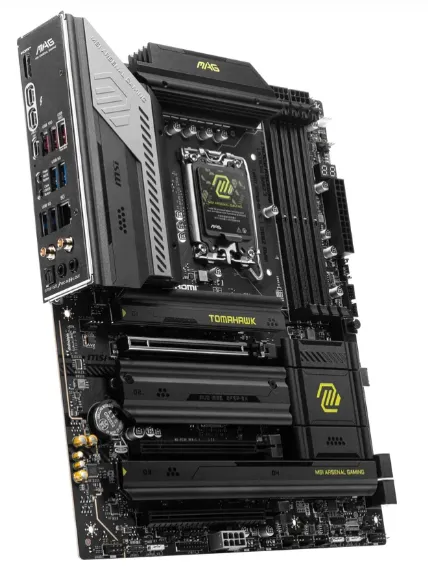
Základná doska – Intel Z890, socket Intel 1851, rozmer ATX, 4× DDR5, 9200 MHz (OC), 3× PCIe x16, 4× SATA III, 4× M.2, RJ-45 (LAN) 5 Gbps, 4× USB 3.2 Gen 2, 4× USB 3.2.Gen 1 (USB 3.0), 2× Thunderbolt, HDMI 2.1, 7.1 zvuková karta.
Procesor (CPU)
Procesor (CPU) – základná jednotka počítača t.j. logický automat pre spracovanie informácií. Bez periférnych zariadení a bez hlavnej pamäti tvorí srdce a mozog celého počítača. Procesor do značnej miery ovplyvňuje výkon celého počítača. Procesor sa pripája k základnej doske a obsahuje rýchle pamäťové bunky – registre. Moderné procesory obsahujú viac úrovní veľmi rýchlej vyrovnávacej pamäte cache a viacero jadier, ktoré dokážu spracúvať úlohy paralelne. V bežných počítačoch sa dnes stretávame s procesormi od niekoľkých jadier až po desiatky jadier; pri výbere je preto dôležitý nielen počet jadier, ale aj architektúra, výkon jedného jadra, spotreba a konkrétne použitie počítača.
Príklad výkonného procesora súčasnosti: Intel Core Ultra 9 285
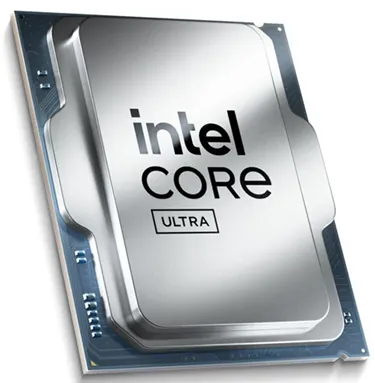
Procesor 24-jadrový, 24 vláken, 5,6 GHz (TDP 182 W), Boost 5,6 GHz, 36 MB L3 cache, Intel Graphics 300 MHz, socket Intel 1851, Arrow Lake
Intel a AMD procesory
Pre dnešné domáce počítače prichádzajú do úvahy procesory od dvoch popredných svetových výrobcov: Intel a AMD.
AMD ponúka napríklad:
- Ryzen je hlavná rada procesorov AMD pre bežné stolné počítače. Jednotlivé generácie sa líšia architektúrou, počtom jadier, spotrebou aj podporovanými platformami; pri moderných zostavách sa bežne stretávame so socketom AM5 a pamäťami DDR5.
- Ryzen Threadripper a Threadripper PRO 7000 radu WX stavajú na osvedčenom výkone a schopnostiach, aby umelcom, architektom a inžinierom poskytli bezkonkurenčný výkon vo všetkých oblastiach. Vďaka až 96 vysokovýkonným jadrám (o 40 jadier viac ako pri konkurenčných procesoroch pre pracovné stanice) a zvýšeným maximálnym boost frekvenciám naprieč celým modelovým radom pomáhajú tvorivým profesionálom s istotou riešiť najrôznejšie zložité výpočtové úlohy. Threadripper PRO navyše ponúka neuveriteľnú rozšíriteľnosť vďaka 128 linkám PCIe pre pokročilé konfigurácie s viacerými grafickými procesormi na tréning, simulácie a vykresľovanie umelej inteligencie.
Intel má pre nás tieto procesory, niektoré majú na sebe aj grafickú kartu, iné nie:
- Intel Core a Intel Core Ultra sú dnešné hlavné rodiny procesorov pre osobné počítače. Intel postupne prešiel od tradičného označenia Core i3/i5/i7/i9 aj k rade Core Ultra; konkrétne modely sa líšia počtom jadier, integrovanou grafikou, spotrebou a určením pre desktop alebo notebook.
- Xeon W sú špičkové procesory navrhnuté špeciálne pre pracovné stanice a profesionálne nasadenie. Tieto čipy poskytujú vysoký výkon a spoľahlivosť pre náročné úlohy, ako sú profesionálne grafické práce, vedecké simulácie a náročné výpočty.
Grafická karta (GPU)
Grafický procesor spracúva obraz a paralelné výpočty. V bežnom kancelárskom počítači môže stačiť integrovaná grafika v procesore, zatiaľ čo hry, 3D modelovanie, strih videa alebo niektoré úlohy umelej inteligencie využívajú samostatnú grafickú kartu s vlastnou pamäťou VRAM.
Pamäť RAM a ďalšie typy pamäte
slúži na uloženie (zaznamenanie) informácií ale aj inštrukcií pre procesor. Môžu to byť aj vstupné alebo výstupné údaje, medzivýsledky ale aj grafické informácie a podobne. Pamäť delíme na operačnú (vnútornú), zabezpečuje uschovanie údajov a programov v dobe, kedy počítač pracuje a na užívateľskú (vonkajšiu), ktorá slúži na dlhodobé uchovávanie údajov a programov v dobe, kedy je počítač vypnutý.Z fyzikálneho hľadiska delíme pamäte na:
- Pamäť RAM (Random Access Memory) alebo tiež RWM (Read-Write Memory) – údaje môžeme ľubovoľne zapisovať aj ich čítať. Používa sa najmä ako operačná pamäť osobného počítača – PC.
- Pamäť ROM (Read Only Memory) – výrobca do tejto pamäte zapisuje údaje už pri výrobe a používateľ ich potom najmä číta.
- Vonkajšia pamäť – radíme sem najmä diskové jednotky; sú to rôzne druhy pamätí, ktoré sa väčšinou nachádzajú mimo počítača; pri vonkajších pamätiach sú údaje uložené na nosičoch údajov – médiách. Sem patrí ja pevný disk (harddisk) ktorý obsahuje veľké záznamové kapacity, dokáže pomerne rýchlo prenášať údaje do pamäte a naopak. Údaje sa ukladajú na magneticky citlivých platniach. Väčšinou sa nachádza vo vnútri počítača ale radí sa medzi vonkajšie pamäte.
Príklad výkonnej DDR3 RAM: CORSAIR DDR3 2048MB 1600MHz

Generácie RAM: od SDRAM po DDR5
V súčasných osobných počítačoch a notebookoch nájdete najmä tieto typy pamätí:
- SDRAM (Synchronous Dynamic Random Access Memory) je polovodičová dynamická pamäť. Prenosu údajov predchádza zápis adresy a nastavenie režimu, potom hodinový signál riadi samotný prenos. Vďaka tomu pamäť zapisuje a číta údaje v blokoch výrazne vyššou rýchlosťou,
- DDRAM (skratka z Double Data Rate Synchronous Dynamic Random Access Memory) pri ktorej sa na rozdiel od staršiho typu SDRAM prenášajú dáta aj počas nábežnej aj dobežnej hrany jednej periódy hodinového signálu ktorý je pamäť taktovaná a tým pádom je shopná preniesť dva krát viac údaojov za rovnaký čas,
- DDRAM2 (alebo aj DDR2) sú nástupcom predošlého typu, pracujú na vyššej frekvencii a umožňujú párové zapojenie s paralelným prístupom k dvom pamäťovým modulom,
- DDR3, DDR4 a DDR5 sú novšie generácie operačnej pamäte. V dnešných počítačoch sa najčastejšie stretávame s DDR4 a DDR5; DDR3 je typická skôr pre staršie zostavy. Udávané rýchlosti sa dnes bežne pohybujú v tisícoch MT/s, nie v GHz.
To isté platí aj pre pamäte v notebookoch, majú ale iné prevedenie z dôvodu úspory priestoru. Platí pochopiteľne že rovnako výkonná pamäť v PC je lacnejšia ako prevedenie pre notebook.
Zdroj a chladenie
Napájací zdroj (PSU) premieňa elektrickú energiu zo siete na napätia, ktoré používajú komponenty počítača. Kvalita a dostatočný výkon zdroja ovplyvňujú stabilitu celej zostavy. Rovnako dôležité je chladenie procesora, grafickej karty a prúdenie vzduchu v skrinke, pretože vysoké teploty môžu znižovať výkon alebo spôsobovať nestabilitu.
Úložisko: HDD a SSD
HDD – klasický pevný disk
HDD (z angl. hard disk, HD alebo harddisk drive, HDD, predtým tiež Winchester) je zariadenie, ktoré uchováva dáta v počítačoch ale v súčasnosti aj v iných prístrojoch. Pevný disk zapisuje dáta pomocou magnetického záznamu, podobne ako na magnetofónovú pásku. Výhodu má hlavne v tom že dáta sú na ňom uložené natrvalo, teda až pokiaľ nie sú zmazané používateľom. Vďaka tejto vlastnosti patrí HDD medzi energeticky nezávislé pamäťové médiá. Uložené údaje totiž uchováva aj po ukončení dodávky elektrickej energie. Používa sa predovšetkým v počítačoch a iných digitálnych zariadeniach, napríklad digitálnych fotoaparátaoch, DVD rekordéroch, video kamerách alebo v prehrávačoch hudby.
Príklad vysokokapacitného pevného disku: WD Red PRO Int. Disk 16TB 3,5″, 7200RPM, SATA3

Pevný 3,5″ disk pre NAS, kapacita 16 TB, vyrovnávacia pamäť 512 MB, rozhranie SATA III (6 Gb/s), rýchlosť 7200 ot./min., Exkluzívna NASware 3.0 technológie, ideálne pre stredné až veľké NAS úložisko s až 24 pozíciami, vyššia stredná doba medzi chybami (MTBF) až 1 milión hodín. Prevádzka 24/7.
Formáty pevných diskov
Formát pevného disku označuje najmä jeho fyzickú veľkosť. Pri klasických HDD sa rozmery tradične udávajú v palcoch; 1 palec (inch) má približne 2,54 cm. Najčastejšie formáty sú:
- 1 palcové (1″) pre miniatúrne zariadenia ako napríklad pamäťové karty,
- 1,8 palcové (1,8″) ktoré majú rozmery približne 54mm x 79mm x 8mm, hmotnosť cca 60g a kapacitu môžu mať až 250GB. Používajú sa do mininotebookov ale aj do zariadený ako napríklad iPod,
- Výrobcovia tradične montovali 2,5-palcové (2,5″) disky najmä do notebookov a kompaktných zariadení; dnes ich v tejto úlohe vo veľkej miere nahradili SSD.
- 3,5 palcové (3,5″) v rozmeroch približne 102mm x 147mm x 26mm, hmostnosť 650g a kapacitou až 20000GB (20TB). Takéto disky sú dnes najrozšírenejšie v stolných PC ale aj v serveroch,
- 5,25 a viac palcové sa používali v minulosti a dnes ich môže nájsť takmer výlučne v múzeách, už sa nevyrábajú.
Rozhrania pevných diskov
Pevné disky používajú podľa typu zariadenia a obdobia rôzne rozhrania:
- IDE/EIDE/ATA/ATAPI (z angl. Integrated Drive Electronics) – paralelné 16 bitové rozhranie s prenosou rýchlosťou od 160 Mbit/s až po 1330 Mbit/s (ATA133 verzia), staršie stolné počítače,
- SATA (z angl. Serial Advanced Technology Attachment) – sériové rozhranie s rýchlosťou od 1500 Mbit/s (SATA 1.0) cez 3000 Mbit/s (SATA 2.0) až 6000 Mbit/s (SATA 3.0), používa sa s súčastných moderných stolných počítačoch ale aj serveroch, verzia na pripojenie externých zariadení, diskov sa volá e-SATA,
- SCSI (Small Computer System Interface) – paralelné rozhranie určené nielen na komunikáciu diskových zariadení; dosahovalo rýchlosti od 40 Mbit/s až po 5120 Mbit/s (Ultra-640) a využívalo sa najmä v serverových riešeniach,
- SSA, SAS (Serial-attached SCSI) – sériová verzia SCSI ktorá umožňuje pripojiť až 16256 zariadení na jednu zbernicu (v prípade SCSI je maximum 16 zariadení), rýchlosti od 320 Mbit/s až po 2400 Mbit/s.
- FC-AL (Fibre Channel-Arbitrated Loop) – optická technológia pre diskové polia, pri ktorej zariadenia vytvárajú kruh. Jedna zbernica podporuje až 127 zariadení a prenosová rýchlosť dosahuje až 3600 Mbit/s.
Ďalšie podstatné parametre diskov sú:
- rýchlosť otáčania,
- vyrovnávacia pamäť (cache),
- stredná doba medzi poruchami.
SSD – moderné polovodičové úložisko
SSD (Solid State Drive) je úložné zariadenie bez pohyblivých častí. Dáta ukladá do NAND flash pamäte, preto má výrazne nižšiu prístupovú dobu než HDD a pri bežnej práci zrýchľuje štart systému, programov aj načítavanie súborov.
Ako funguje?
Radič zapisuje dáta do NAND flash pamäte a zároveň riadi ich čítanie. Keďže SSD nemá točiace sa platne, k dátam pristupuje veľmi rýchlo.
Kľúčové parametre:
- Kapacita: 250 GB – 8 TB
- TBW (životnosť): čím viac, tým lepšie
- IOPS: výkon pri malých súboroch
- Cache (DRAM): výrazne zlepšuje výkon
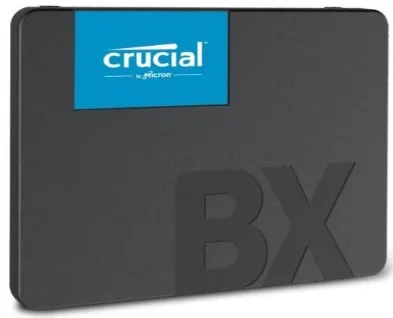
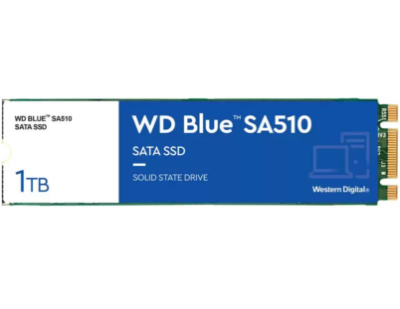
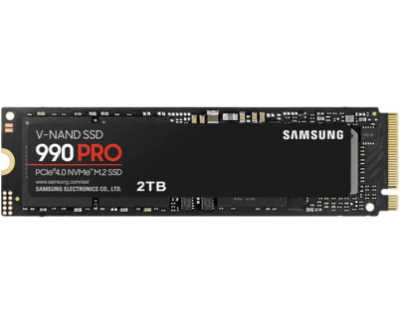
- Formát: 2,5″, M.2 2280, M.2 2242
- Chladenie: dôležité pri NVMe 4.0/5.0
Typy podľa rozhrania:
- SATA SSD (2,5″), SATA 3 (6 Gb/s), čítanie: ~500–550 MB/s, zápis: ~450–520 MB/s
- M.2 SATA SSD, SATA (len iný fyzický formát), rýchlosť rovnaká ako 2,5″ SATA, nejde do NVMe-only M.2 slotu
- M.2 NVMe SSD (PCIe), PCIe 3.0 / 4.0 / 5.0, rýchlosť: PCIe 3.0: ~3 500 MB/s, PCIe 4.0: ~7 000 MB/s, PCIe 5.0: 10 000+ MB/s
- PCIe SSD (karta do slotu), workstation, servery, maximálny výkon
- Externé SSD, USB 3.2 / USB-C / Thunderbolt, rýchlosť: 500 – 3 000 MB/s
Flash pamäte a prenosné médiá
Médiá s Flash pamäťou sa vyznačujú malými rozmermi a kedže neobsahujú žiadne pohyblivé časti sú aj veľmi odolné proti poškodeniu a to halvne pádom alebo úderom. Vďaka tomu patria dnes k najpoužívanejším na prenos dát a vďaka neporovnateľne väčšej kapacite a nízkej cene oproti pružným diskom, ktoré už vlastne nahradili. Používajú sa vo forme pamäťových kariet (napr. vo fotoaparátoch, notebookoch), tzv. USB kľúčov ale aj Flash pevných diskov (nahrádzajú klasický pevný disk a umožňujú zmenšovať rozmery notebookov a znižovať ich energetickú náročnosť). Bežná kapacita flash pamätí sa pohybuje od 1GB až po desiatky a dokonca aj stovky GB.
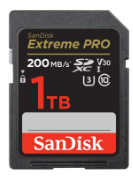
Pamäťová karta s flash pamäťou: SanDisk Extreme PRO SD karta, 1 TB, 200 MB/s, SDXC, UHS-I
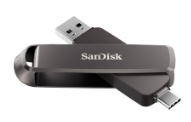
USB kľúč s flash pamäťou: SanDisk Dual Drive Extreme PRO, 2TB, USB-C 3.2 Gen2
BIOS/UEFI, chipset a zbernice
Po zapnutí počítača hardvér inicializuje firmvér UEFI, ktorý v moderných PC nahradil klasický BIOS. Nastavuje základné parametre hardvéru a následne odovzdá riadenie operačnému systému.
Chipset a samotný procesor zabezpečujú komunikáciu medzi komponentmi. Grafické karty a ďalšie rozširujúce zariadenia používajú najmä PCI Express, zatiaľ čo úložiská môžu využívať SATA alebo PCIe/NVMe. Označenie M.2 pritom opisuje najmä fyzický formát a konektor – M.2 disk nemusí byť automaticky NVMe.
Moderné rozhrania a konektory
USB (Universal Serial Bus) je univerzálne rozhranie na pripojenie externých zariadení, prenos dát aj napájanie. Konkrétna rýchlosť závisí od verzie USB a zariadenia. Konektor USB-C pritom označuje tvar konektora, nie automaticky rýchlosť; cez USB-C môže fungovať USB, napájanie USB Power Delivery, obrazový výstup alebo Thunderbolt podľa podpory konkrétneho zariadenia. Cez USB pripojíte rôzne zariadenia, napríklad: tlačiarne, myši, klávesnice, joysticky, fotoaparáty, modemy ale je vhodná pre prenos dát z videokamier a pamäťových kariet, MP3 prehrávačov, externých diskov a externých napaľovacích mechaník a mnohé z nich môže USB aj priamo napájať.

Pre ďalšie informácie o USB ako aj o typoch konektorov doporučujeme pekný článok na Wikipédii.
Rozširujúce karty
Moderné rozširujúce karty
Stolné počítače pripájajú rozširujúce karty najmä cez PCI Express. Najčastejšie ide o samostatnú grafickú kartu, sieťovú kartu, zvukovú kartu, radič diskov alebo špecializovanú kartu na video či profesionálne rozhrania. Mnohé funkcie, ktoré kedysi vyžadovali samostatnú kartu, dnes výrobcovia integrujú priamo na základnú dosku alebo do procesora.
Staršie počítače používali aj tieto typy prídavných kariet:
- karta pre vstup a výstup ktorá ma obvykle sériové a paralelné porty:

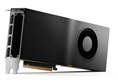
- grafická karta – slúži na zobrazenie údajov na monitore, príklad supervýkonnej grafickej karty HP NVIDIA RTX 4500 Ada 24 GB 4DP Graphics:
- ovládač pevného disku alebo diskov spolu s ovládačom pružného disku:

Ďalšie prídavné karty môžu byť:
- game port – na pripojenie hracích ovládačov, joystickov – tie sa ale dnes väčšinou pripájajú cez USB
- sieťová karta – na pripojenie počítača do počítačovej siete (lokálnej – LAN ale aj bezdrôtovej – Wi-Fi):

- zvuková karta – reprodukcia zvuku z počítača, hlavne multimediálneho (možno k nej pripojiť sluchátka, reproduktory, mikrofón, zosiľovač a iné):

- UPS monitorovacia karta – prepojenie so zdrojom nepretržitého zdroja napájania
- iné karty – napr. pre ovládanie streamera, skenera, faxmodemu …
Historické technológie, s ktorými sa ešte môžete stretnúť
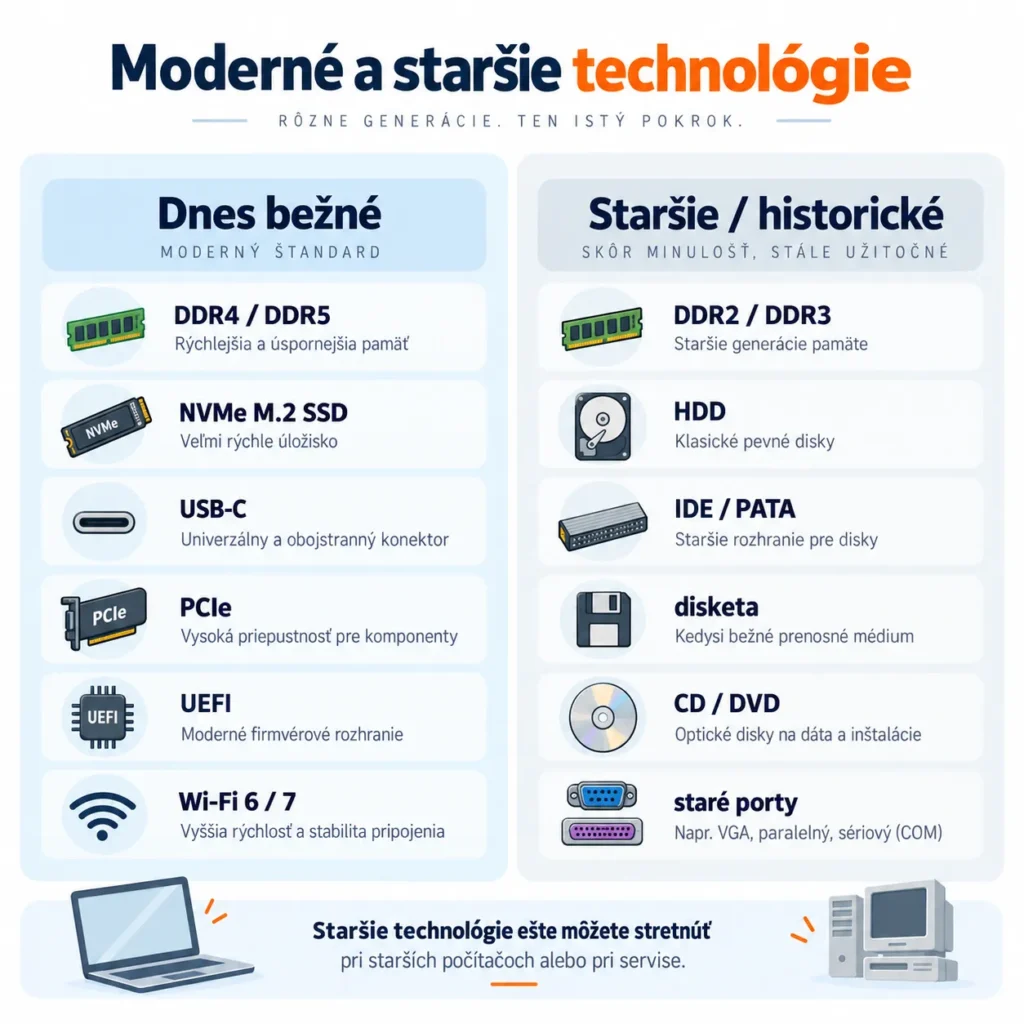
Staršie počítače používajú technológie, ktoré už v nových zostavách takmer nenájdeme. V servise sa s nimi však stále môžeme stretnúť, preto ich má zmysel poznať.
Pružný disk – disketa (po angl. floppy disk) je druh vymeniteľného prenosného záznamového média s magnetickým záznamom. Jedná sa o pružný plastový kotúč s magneticku vrstvou uložený v plastovom púzdre ktoré ho chráni pred mechanickým poškodením.Príklad 3,5″ pružného disku s kapacitou 1,44MB:

Optické médiá v súčasnosti hlavne CD (Compact disc), DVD (Digital Versatile Disk) a BD (Blu-ray) disky. Existujú disky len na čítanie – ROM, na jednorázový zápis R (Recordable) a prepisovateľné RW (Rewritable). Optické disky používajú na čítanie a zápis údajov minuatúrne drázky v záznamovej vrstve. Laser číta a zapisuje údaje do záznamovej vrstvy. Výrobcovia pôvodne zapisovali dáta na optické disky len pri výrobe lisovaním, podobne ako pri LP platniach. Dnes môže používateľ zapisovať dáta na optické disky aj doma – tento proces poznáme ako vypaľovanie alebo napaľovanie.Príklad jedného z posledných typov optického média – Bluray – s kapacitou 25GB:

Čo dnes najviac ovplyvňuje výkon počítača?
Pri bežnej práci nerozhoduje jediný komponent. Rýchlosť systému ovplyvňuje kombinácia procesora, dostatku RAM, rýchleho SSD, grafickej karty a správneho chladenia. Slabý alebo poškodený komponent môže brzdiť celú zostavu.
Ak je počítač pomalý, pozrite si článok Pomalý počítač alebo notebook? Najčastejšie príčiny a riešenia. Pri náhodnom zamŕzaní pomôže sprievodca Počítač zamŕza – najčastejšie príčiny a riešenia a pri reštartoch alebo vypínaní článok Počítač sa sám vypína alebo reštartuje.
Často kladené otázky (FAQ)
Aký je rozdiel medzi hardvérom a softvérom?
Hardvér predstavuje fyzické súčiastky počítača, napríklad procesor, pamäť RAM alebo SSD disk. Softvér tvoria operačný systém, programy a aplikácie, ktoré na hardvéri fungujú.
Čo je procesor (CPU)?
Procesor je hlavná výpočtová jednotka počítača. Spracováva údaje, vykonáva programy a výrazne ovplyvňuje celkový výkon počítača.
Na čo slúži operačná pamäť RAM?
RAM slúži na dočasné ukladanie údajov a programov počas práce s počítačom. Viac RAM umožňuje pohodlnejšie používanie viacerých aplikácií naraz.
Aký je rozdiel medzi HDD a SSD diskom?
HDD používa mechanické platne a pohyblivé časti. SSD nemá žiadne pohyblivé časti, je výrazne rýchlejší, tichší a odolnejší voči otrasom.
Čo znamená M.2?
M.2 je moderný formát SSD diskov. Disky M.2 zaberajú menej miesta a pri použití rozhrania NVMe dosahujú podstatne vyššie rýchlosti ako klasické SATA SSD.
Na čo slúži grafická karta (GPU)?
Grafická karta spracováva obraz a zobrazuje ho na monitore. Je dôležitá najmä pri hrách, grafických programoch, úprave videa a práci s umelou inteligenciou.
Čo znamená PCI Express (PCIe)?
PCI Express je vysokorýchlostné rozhranie používané na pripojenie grafických kariet, SSD diskov a ďalších rozširujúcich kariet k základnej doske.
Čo je LAN a WAN?
LAN (Local Area Network) je lokálna sieť v domácnosti alebo firme. WAN (Wide Area Network) je rozsiahla sieť spájajúca viacero lokalít, napríklad internet.
Čo je DNS?
DNS (Domain Name System) prevádza názvy webových stránok, napríklad pcsluzba.sk, na IP adresy, ktorým počítače rozumejú.
Čo je VPN?
VPN (Virtual Private Network) vytvára šifrované spojenie medzi zariadením a internetom. Pomáha chrániť súkromie a bezpečnosť pri prenose dát.
Ak s počítačom ešte len začínate, pozrite si aj praktický návod Základné ovládanie Windows 10 a 11. Krok za krokom vysvetľuje prácu s pracovnou plochou, oknami, súbormi, USB kľúčom, internetom a základnými nastaveniami.
Hľadáte ďalšie tipy a návody pre Windows? Prečítajte si náš Windows – kompletný sprievodca, kde nájdete na jednom mieste informácie o Windows 10, Windows 11, zrýchlení počítača, bezpečnosti, aktualizáciách aj riešení najčastejších problémov.
Potrebujete poradiť s výberom počítača, SSD disku alebo rozšírením pamäte RAM? Pozrite si aj článok o prehrievaní notebookov alebo nás kontaktujte pre odborné poradenstvo. Prečítajte si aj článok Ako zálohovať počítač.
Pomôžeme s diagnostikou, opravou systému, odstránením problémov aj zrýchlením počítača – osobne alebo na diaľku.
Aj cez víkendy a sviatky